
Categorieën
Automatisering / Rivy

Op het tabblad Ontdekken kunt u de reeds geïntegreerde apps en voorgestelde automatisaties zien door op elke app te klikken.
Voorgestelde automatisaties:

Koppel je Stripe-account om geautomatiseerde beoordelingsverzoeken via e-mail in te schakelen wanneer een nieuwe klant je Stripe Checkout voltooit.
Stappen voor automatiseringsconfiguratie


Een trigger toevoegen

Koppel je Stripe-account. Deze verbinding is essentieel voor de automatisering om gegevens op te halen en naar uw Stripe-account te sturen. De meegeleverde sleutel geeft toegang tot uw Stripe-systeem, waardoor naadloos gegevensgebruik in de automatisering mogelijk is.

Zodra de triggerconfiguratie is voltooid, voegt u een filter toe om ervoor te zorgen dat verzoeken alleen worden verzonden naar klanten die de afrekensessie op een specifieke betalingslink voltooien.

Weet je niet waar je jouw betalingslink (ID of payment) kan vinden? Klik dan hier.

Aanvullende acties en functies

Tijdvertraging instellen:

Een actie toevoegen

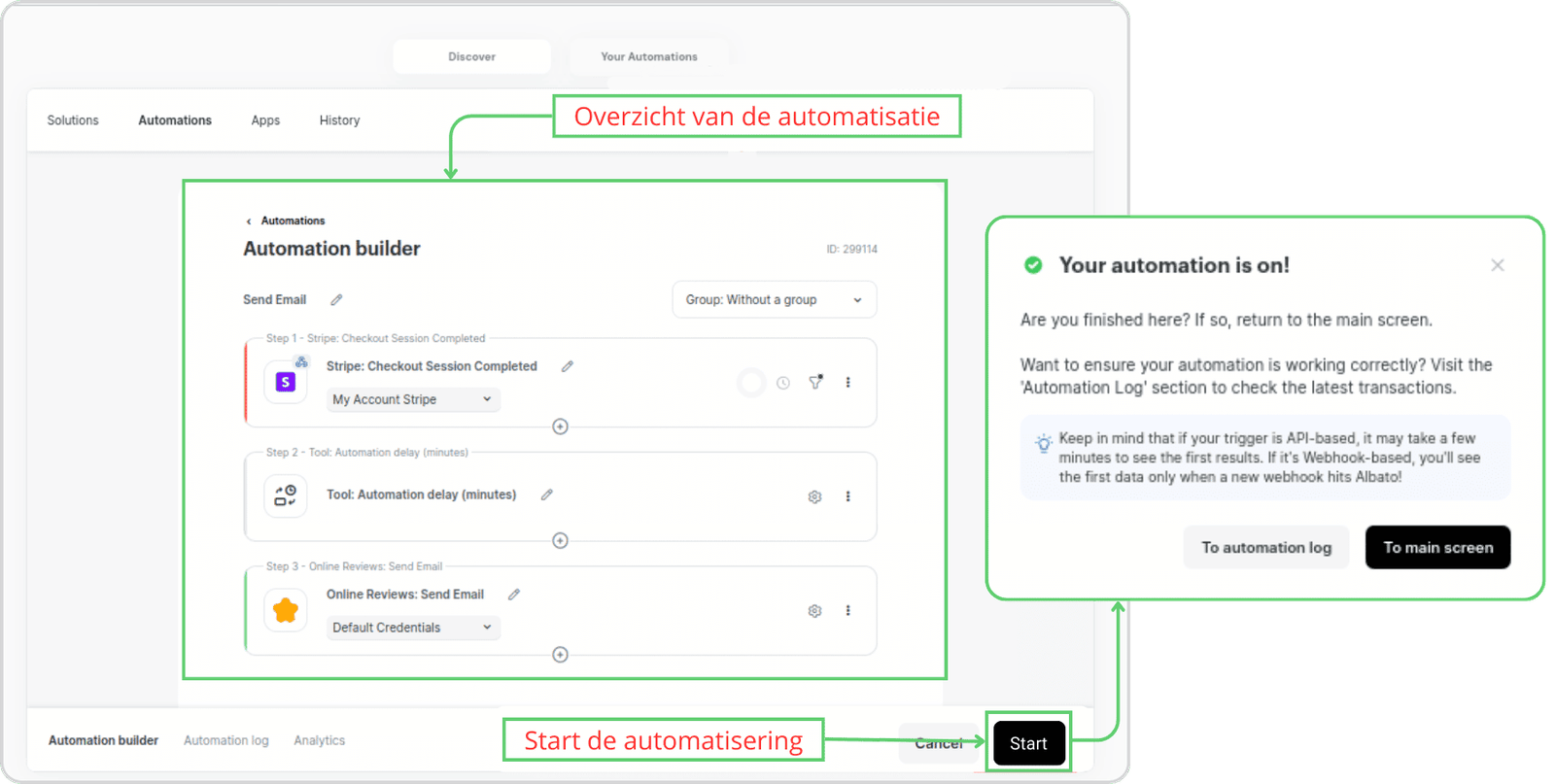
De automatiseringsinstallatie is voltooid. Klik op “Start” om het te starten.
Het onderstaande bevestigingsbericht wordt weergegeven om aan te geven dat uw automatisering is voltooid en ingeschakeld. U kunt naar het hoofdscherm gaan of de automatiseringslogboeken bekijken.
Log in op je Stripe-account:
Zoek de betaling:

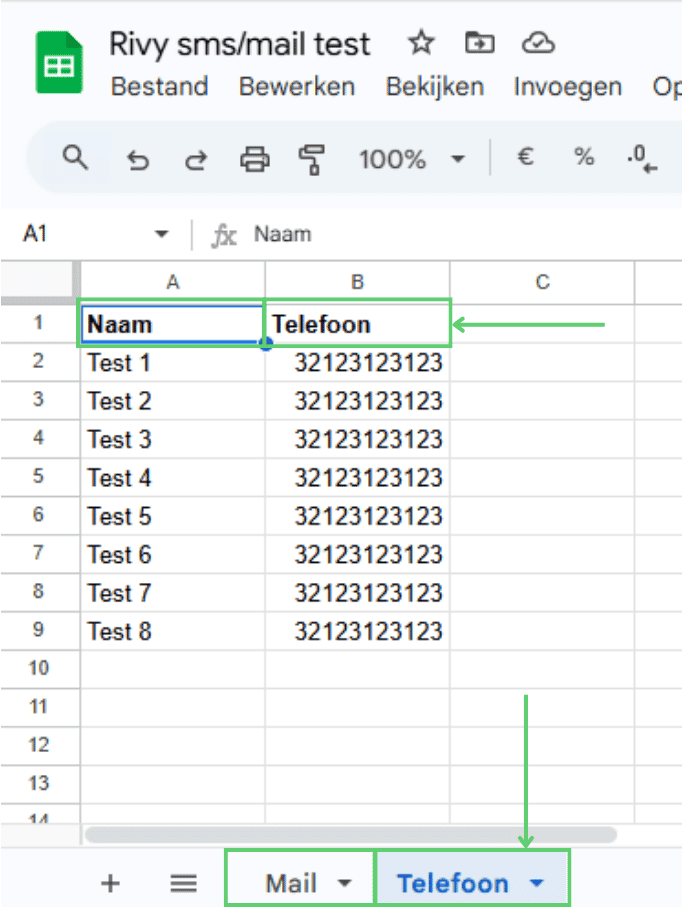
Koppel uw Google Sheet-bestand met klantgegevens aan het platform voor geautomatiseerde sms-verzoeken voor beoordelingsverzoeken. Houd een Google Sheet-bestand bij met 2 kolommen: ‘Naam’ en ‘Telefoonnummer’. Wanneer er nieuwe klanten worden geworven, vult u de Google-spreadsheet in met hun contactgegevens en beheer al jouw ontvangen reviews in het Rivy dashboarden.
Stappen voor automatiseringsconfiguratie


Voeg een trigger toe:
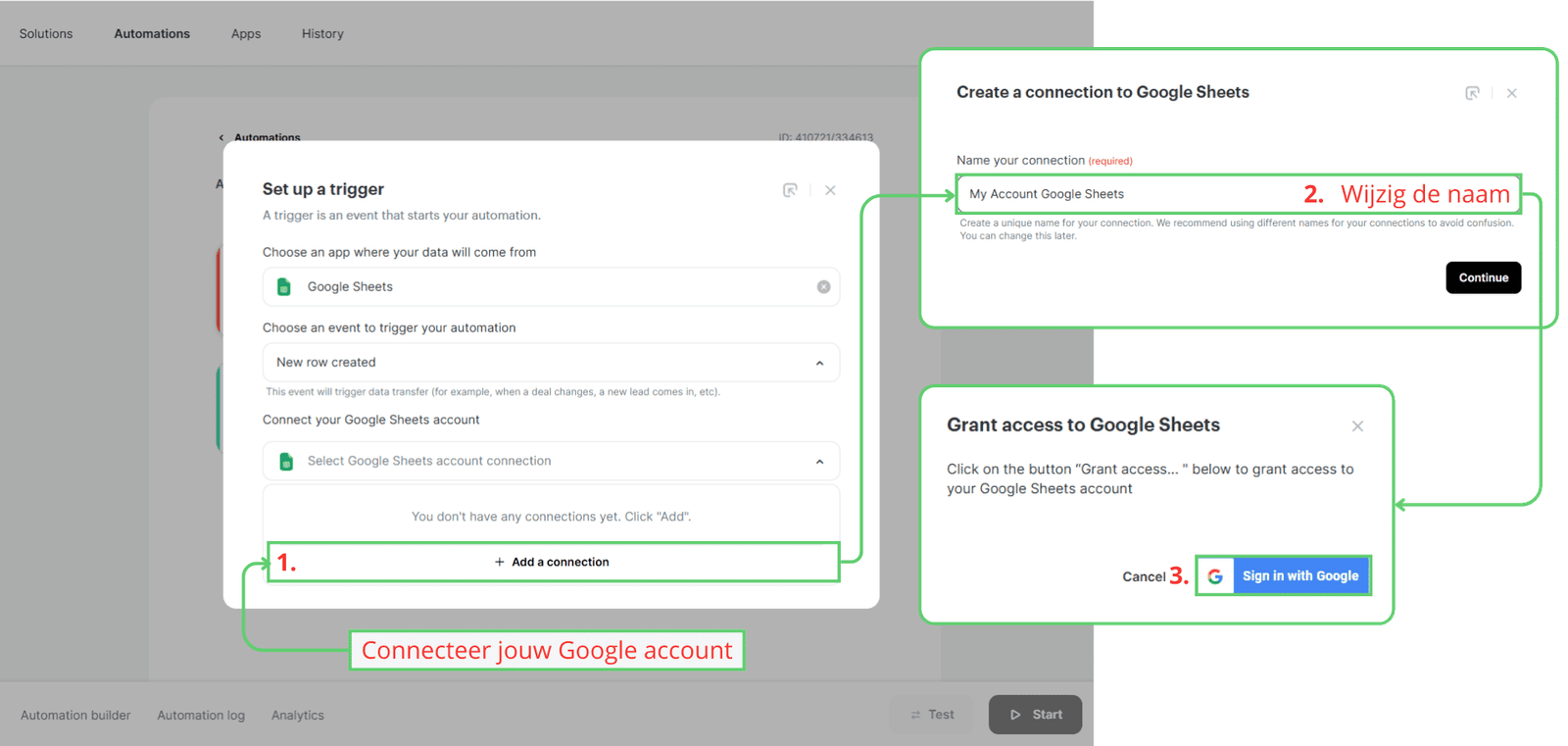

Extra filters, acties en functies
Een actie toevoegen
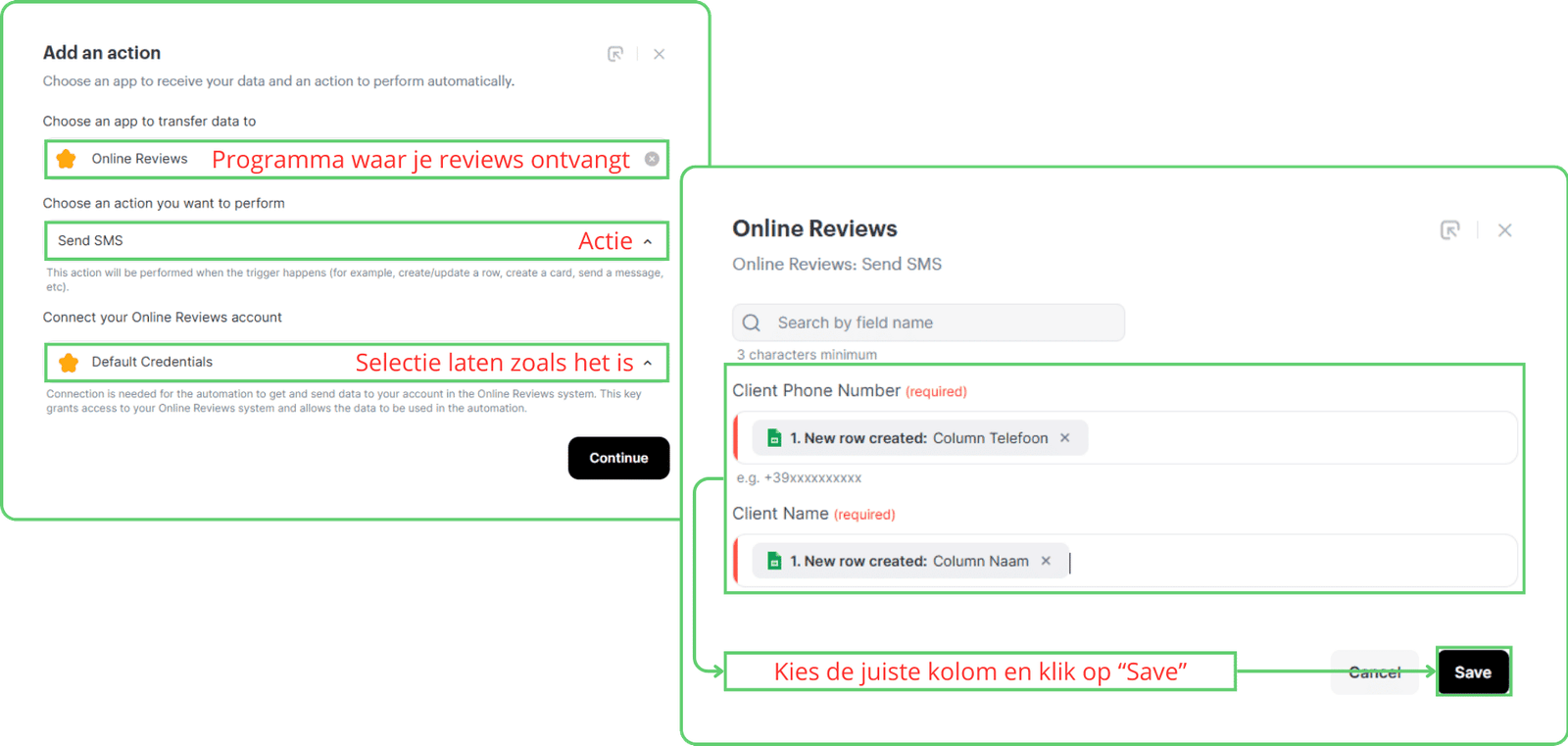
De automatiseringsinstallatie is voltooid. Klik op “Start” om het te starten.
Het onderstaande bevestigingsbericht wordt weergegeven om aan te geven dat uw automatisering is voltooid en ingeschakeld. U kunt naar het hoofdscherm gaan of de automatiseringslogboeken bekijken.

Koppel uw Google Sheet-bestand met klantgegevens aan het platform voor geautomatiseerde email-verzoeken voor reviewverzoeken. Houd een Google Sheet-bestand bij met 2 kolommen: ‘Naam’ en ‘email’. Wanneer er nieuwe klanten worden geworven, vult u de Google-spreadsheet in met hun contactgegevens en beheer al jouw ontvangen reviews in het Rivy dashboard.

Stappen voor automatiseringsconfiguratie
Voeg een trigger toe:

Extra filters, acties en functies
Een actie toevoegen
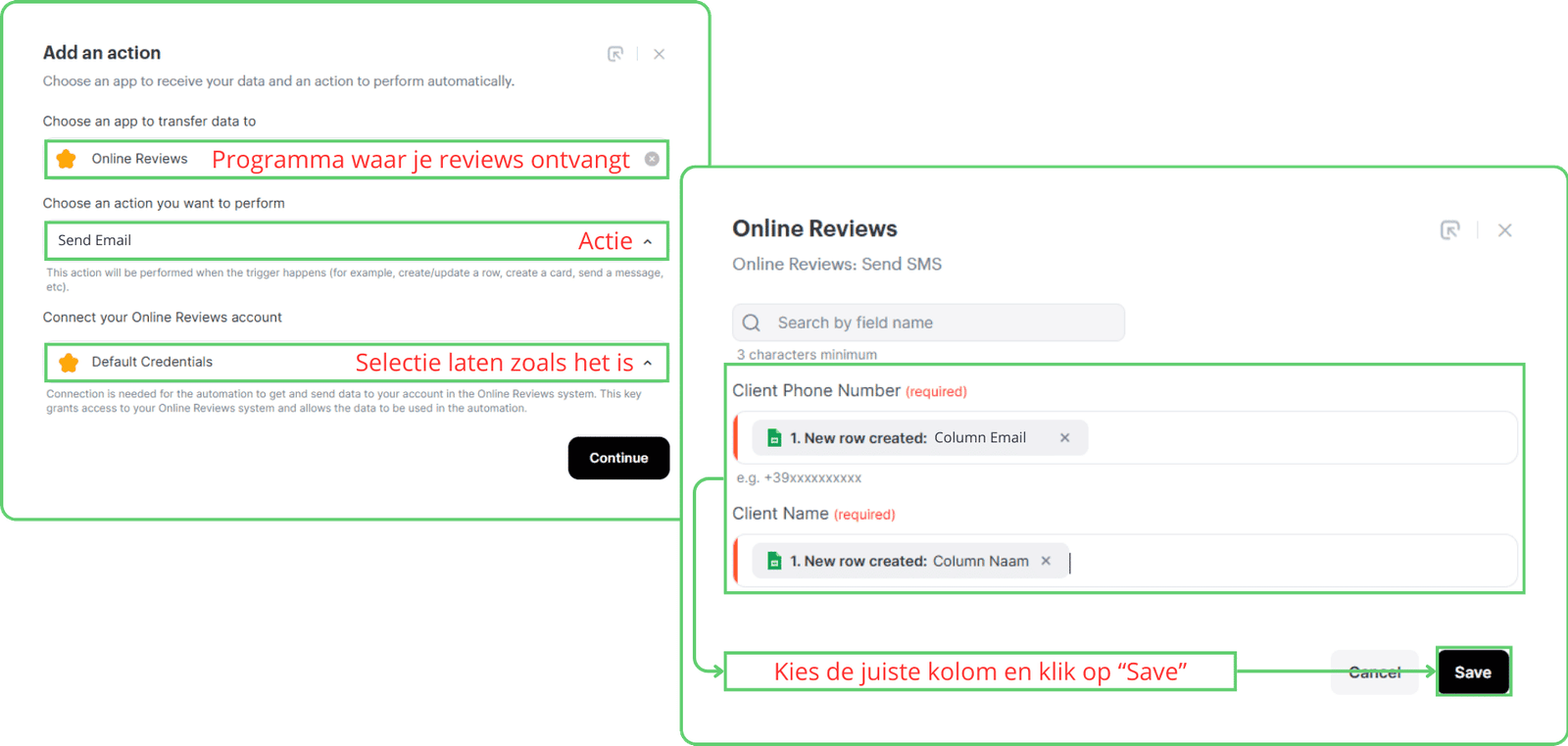
De automatiseringsinstallatie is voltooid. Klik op “Start” om het te starten.
Het onderstaande bevestigingsbericht wordt weergegeven om aan te geven dat uw automatisering is voltooid en ingeschakeld. U kunt naar het hoofdscherm gaan of de automatiseringslogboeken bekijken.
Koppel je Stripe-account om geautomatiseerde beoordelingsverzoeken via sms in te schakelen wanneer een nieuwe klant je Stripe Checkout voltooit.
Stappen voor automatiseringsconfiguratie


Een trigger toevoegen

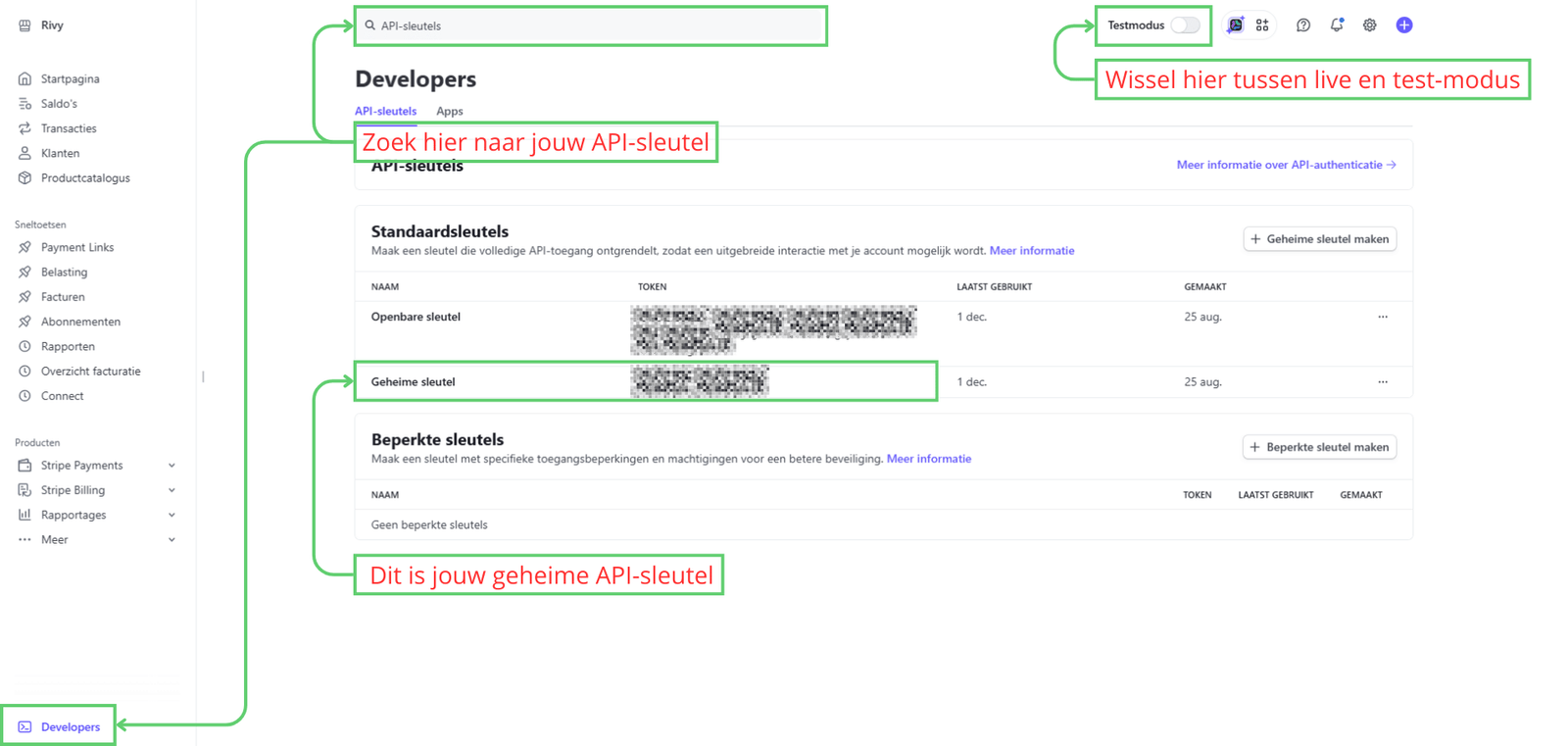
Weet je niet waar je jouw Stripe-sleutel (Secret-Key) kan vinden? klik dan hier.

Zodra de triggerconfiguratie is voltooid, voegt u een filter toe om ervoor te zorgen dat verzoeken alleen worden verzonden naar klanten die de afrekensessie op een specifieke betalingslink voltooien.

Weet je niet waar je jouw betalingslink (ID of payment) kan vinden? Klik dan hier.

Aanvullende acties en functies
Tijdvertraging instellen:
Een actie toevoegen

De automatiseringsinstallatie is voltooid. Klik op “Start” om het te starten.
Het onderstaande bevestigingsbericht wordt weergegeven om aan te geven dat uw automatisering is voltooid en ingeschakeld. U kunt naar het hoofdscherm gaan of de automatiseringslogboeken bekijken.

Koppel een Google Form-bestand aan het platform voor geautomatiseerde reviewverzoeken wanneer het formulier is ingevuld.
Maak een Google-formulier met velden voor gebruikersnaam, e-mailadres en telefoonnummer. Telkens wanneer het formulier is ingevuld, activeert het platform automatisch reviewverzoeken.
Creëer een automatisering binnen het platform om reviewverzoeken via e-mail of sms te verzenden bij het indienen van het formulier.

Stappen voor automatiseringsconfiguratie
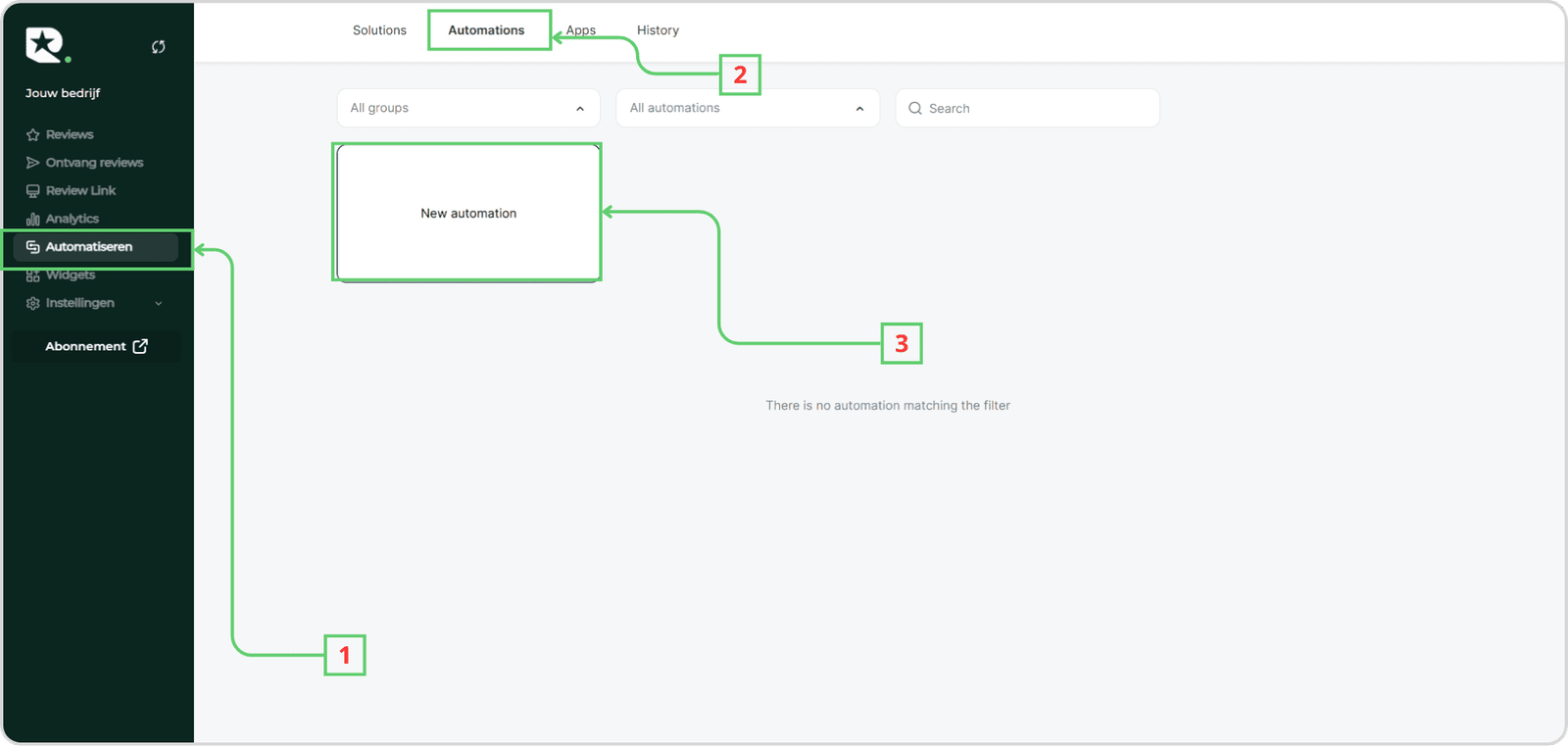

Een trigger toevoegen


Extra filters, acties en functies

Een actie toevoegen
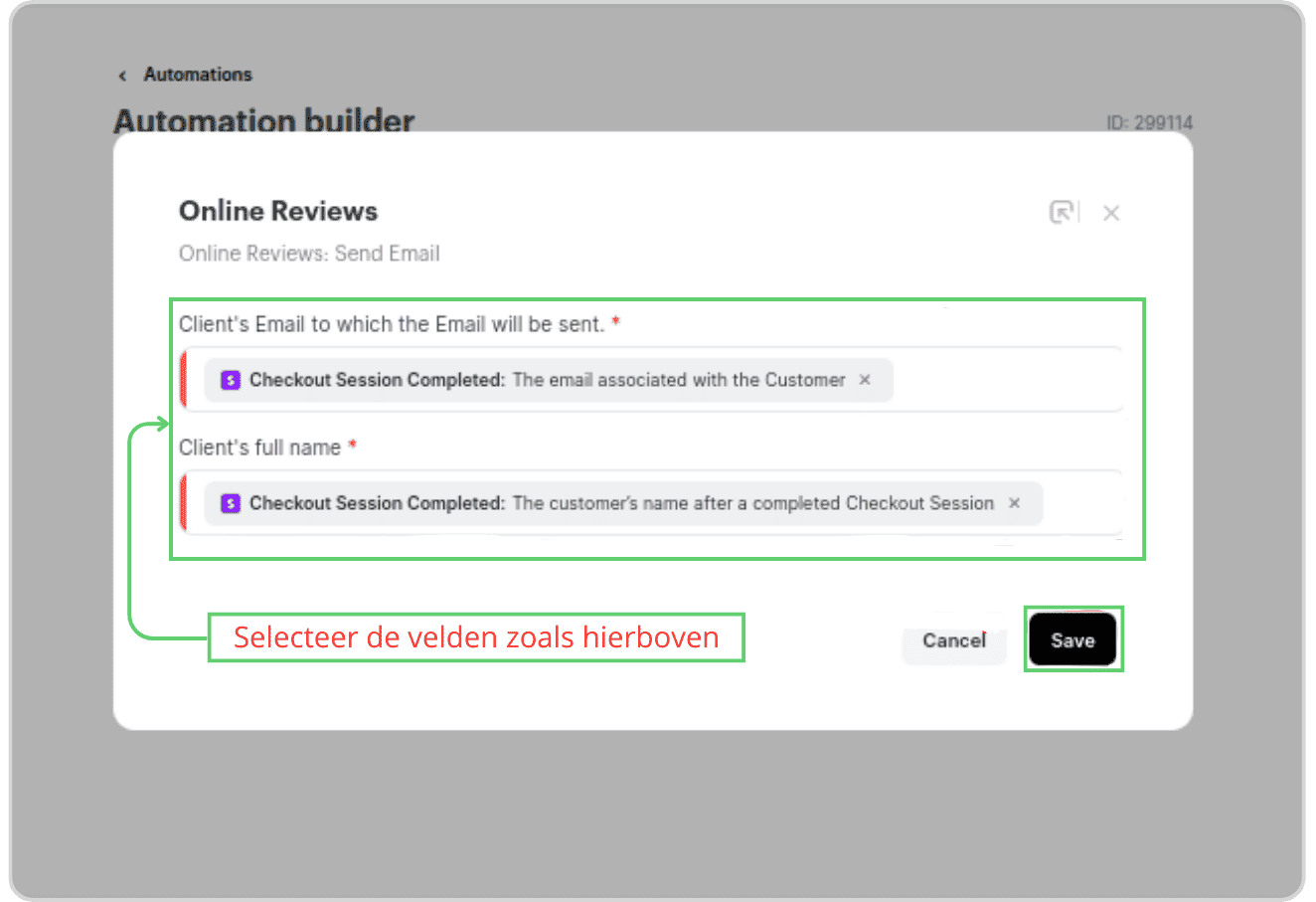
Daarna: Zal een pop-up verschijnen “Online beoordelingen”. Hier kies je voor SMS verzenden of E-mail verzenden. Stem de velden af op de overeenkomende velden in je Google Form, afhankelijk van de actie die je hebt gekozen, SMS OF Email. (De afbeelding hieronder toont velden voor SMS).

De automatisering is nu ingesteld. Klik op “Start” om af te ronden.
Het onderstaande bevestigingsbericht wordt getoond om aan te geven dat de automatisering is voltooid en is gestart.

In dit gedeelte kunt u een connectie toevoegen, een app selecteren om informatie en instellingen te bekijken of uw verbindingen verwijderen.

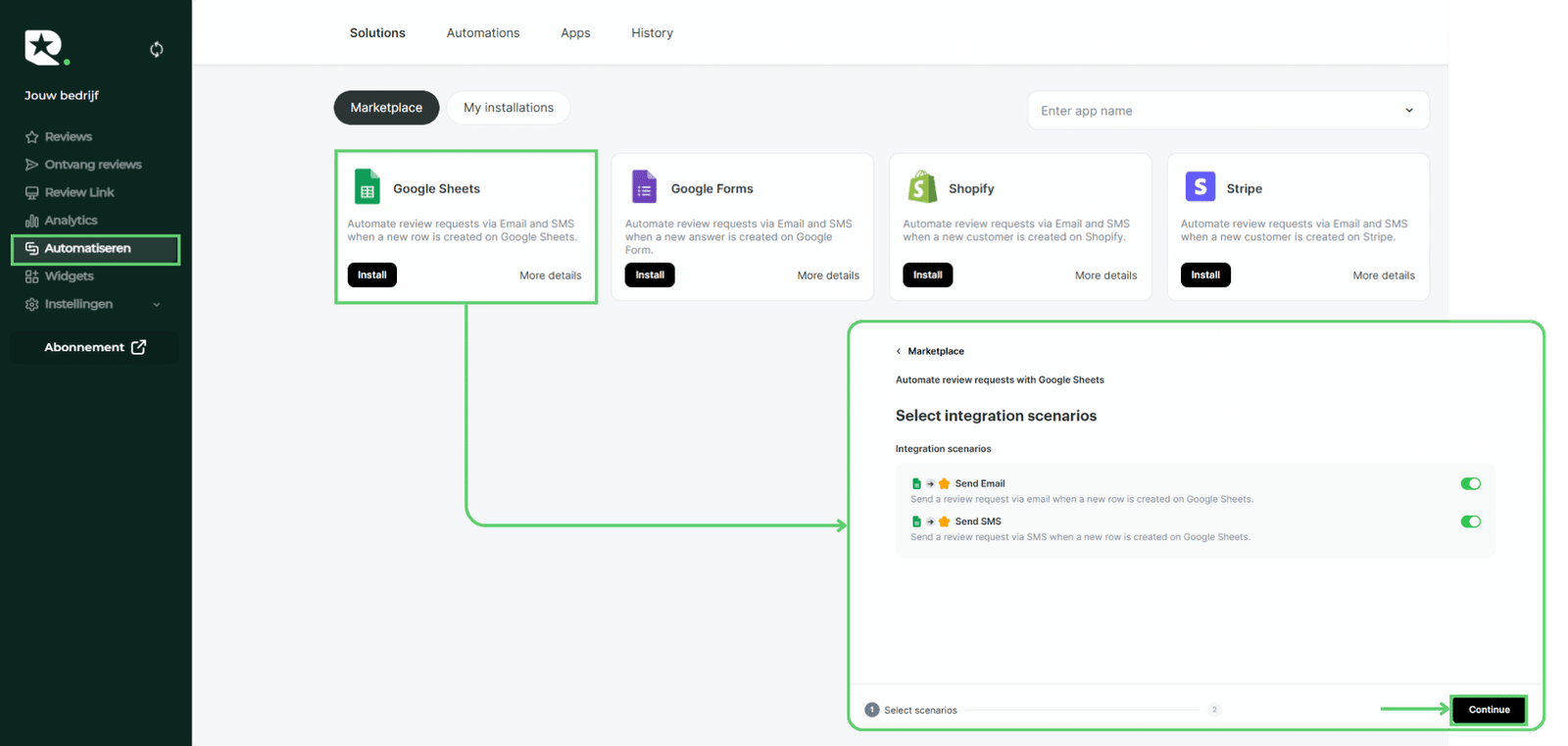
In dit gedeelte vindt u vooraf geconfigureerde installaties waarmee u snel uw automatisering kunt instellen. (De onderstaande afbeelding toont een vooraf geconfigureerde automatisering voor het verzenden van e-mail en sms verzoeken via Google Sheets).
De logboeken van de automatisering worden opgeslagen in de geschiedenissectie. U kunt de automatiseringslogboeken op de volgende manieren openen:
Klik op “Automatiseren” in het linkerpaneel:

U kunt ook op “Automatiseren” in het linkerpaneel klikken:

In deze sectie kunt u de analyses van uw automatiseringen bekijken.

Meld je aan bij je Shopify-account.
Koppel je Shopify-account om geautomatiseerde beoordelingsverzoeken via e-mail of sms in te schakelen wanneer er een nieuwe klant wordt gemaakt op Shopify.
Stappen voor automatiseringsconfiguratie
Een trigger toevoegen
Extra filters, acties en functies
Een actie toevoegen
Daarna: Er verschijnt een pop-up “Online beoordelingen: sms verzenden” of “Online beoordelingen: e-mail verzenden”. Vergelijk de velden met de bijbehorende velden van Shopify, afhankelijk van de actie die je hebt gekozen. (De afbeelding hieronder toont velden voor SMS)
De automatiseringsinstallatie is voltooid. Klik op “Start” om het te starten.
Het onderstaande bevestigingsbericht wordt weergegeven om aan te geven dat uw automatisering is voltooid en ingeschakeld. U kunt naar het hoofdscherm gaan of de automatiseringslogboeken bekijken.
Voor het gebruiken van Google Sheets moeten bepaalde regels worden gevolgd, anders is een correcte overdracht van gegevens tijdens de automatisering niet gegarandeerd. Gegevens kunnen worden doorgesijpeld, in de bovenste rij worden geplaatst of helemaal niet worden overgedragen waardoor de automatisering niet zal werken.
In het blad waar gegevens worden overgedragen, is het verboden om:
Volg ook de regels van de lay-out:
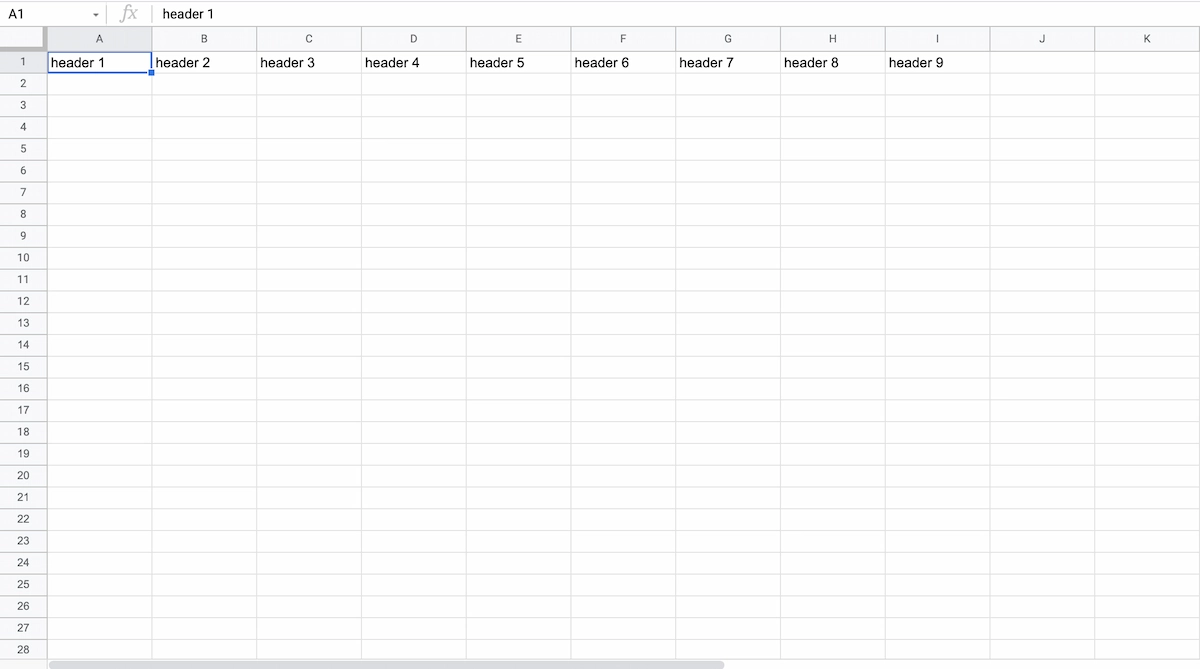
Om gegevens over te dragen, moet u een zuiver «technische fiche» hebben. Het zou er ongeveer zo uit moeten zien:
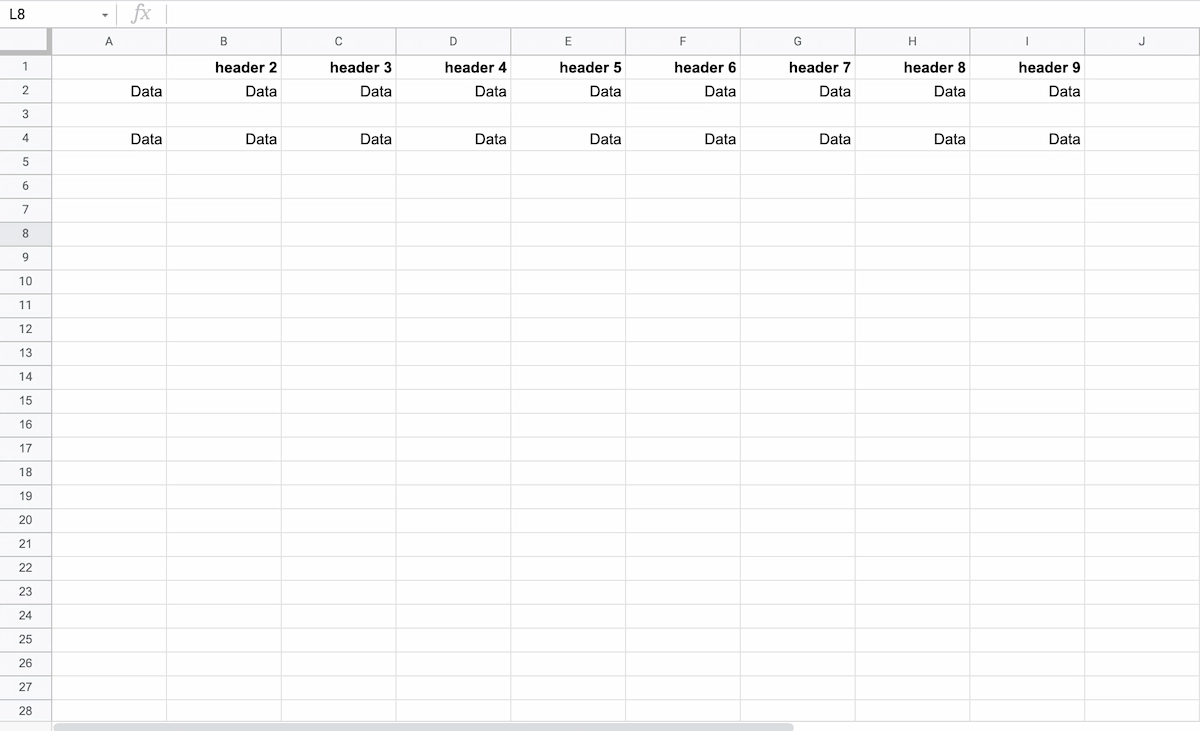
Onderstaande optie is niet toegestaan:
Als u nog steeds filters, formules, enzovoort moet gebruiken, maakt u twee bladen in de tabel:
Zo heeft u één eenvoudig blad waar gegevens worden verzonden en een tweede blad waar alle informatie in realtime wordt gedupliceerd, waar u ook formules, filters, enzovoort kunt configureren. Schrijf op het tweede blad deze formule onder elke kolom in de 1e rij. De formule wordt als volgt ingevuld =IMPORTRANGE (“«tabelverwijzing»; «Blad naam! celbereik»).
Hulp nodig met iets?
Heeft u een account en hebt u hulp nodig?